1.バージョンの確認方法 (Windows11)
- a.「.NET Framework」のバージョンを確認します。(Windows11)
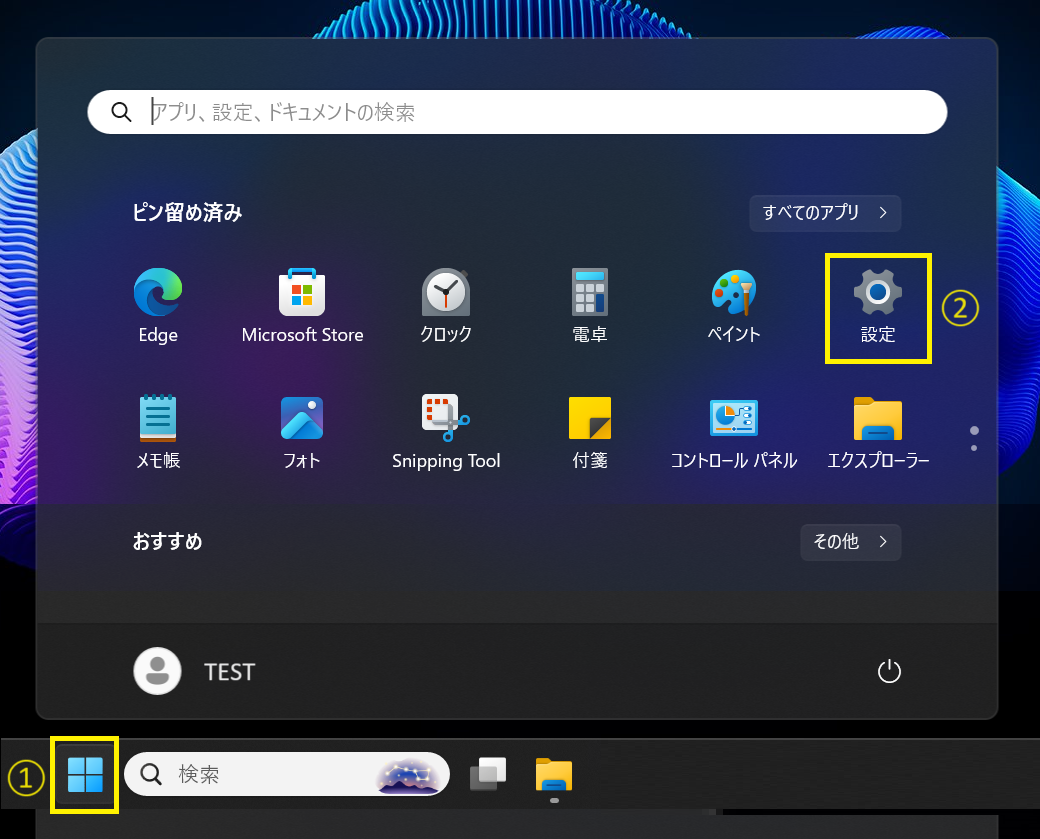
- [スタート]-[設定]をクリックします。
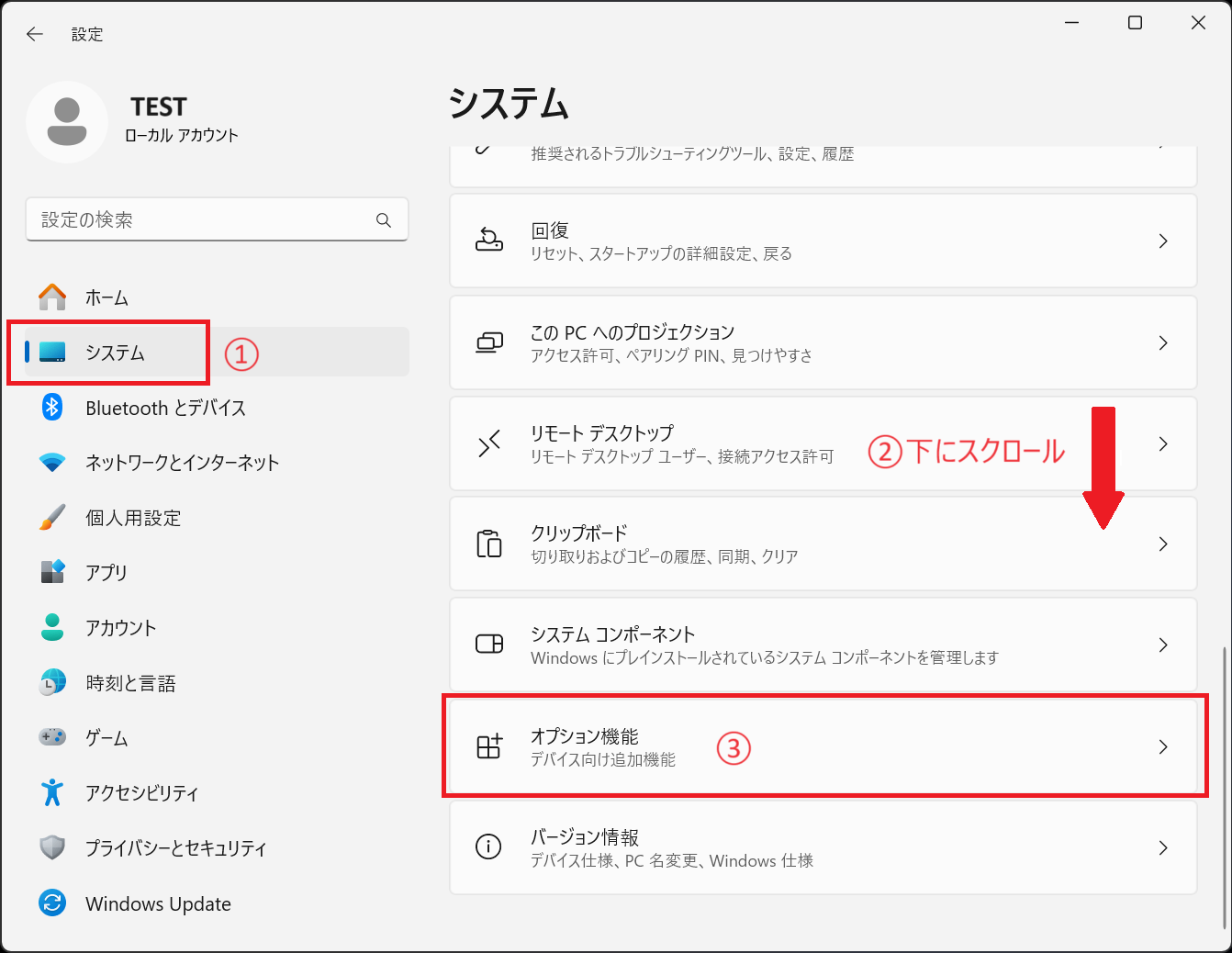
- [設定]画面から-[システム]-[オプション機能]をクリックします。
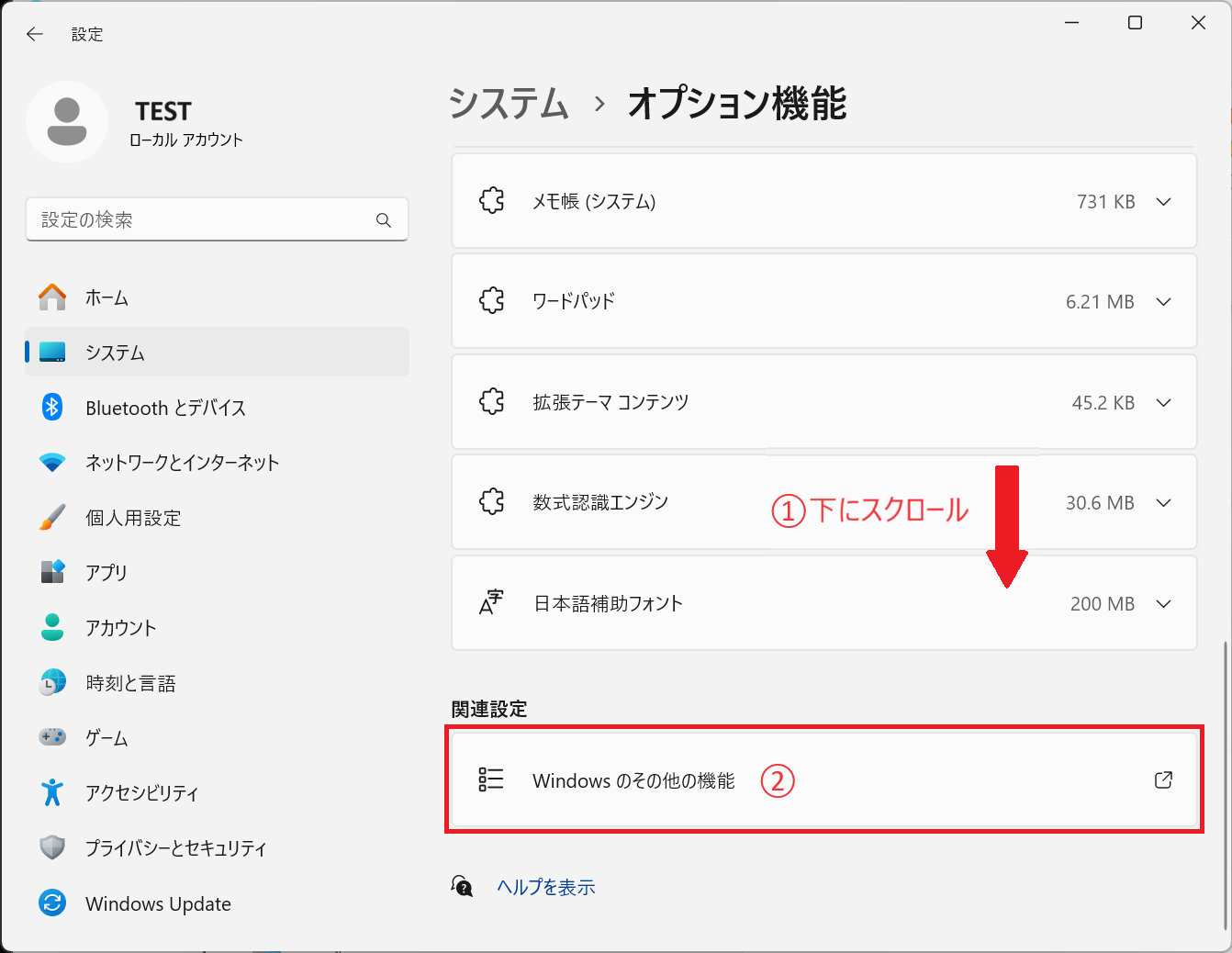
- [Windows のその他の機能]をクリックします。
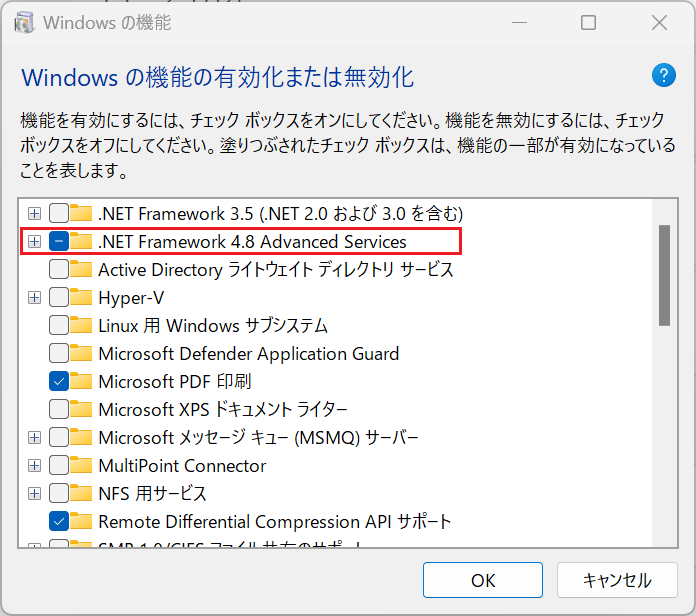
- 「.NET Framework 4.6.2」以上のバージョンが表示され、かつ機能が有効になっている(チェックボックスが塗りつぶされている)ことを確認します。
- ※「.NET Framework 4.6.2」以上のバージョンの機能が無効になっている(チェックボックスが塗りつぶされていない)場合はチェックオンにしてください。
- ※「.NET Framework 4.6.2」以上のバージョンが存在しない場合はインストールが必要です。
2.バージョンの確認方法 (Windows10)
- a.「.NET Framework」のバージョンを確認します。(Windows10)
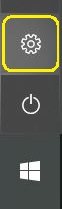
- [スタート]-[設定]をクリックします。
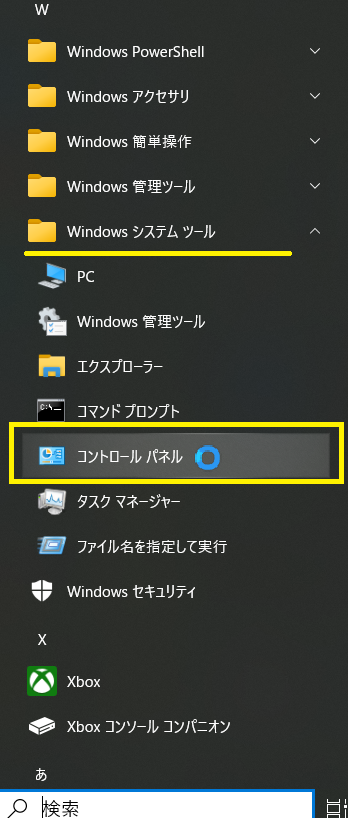
- [Windows システムツール]から[コントロールパネル]をクリックします。
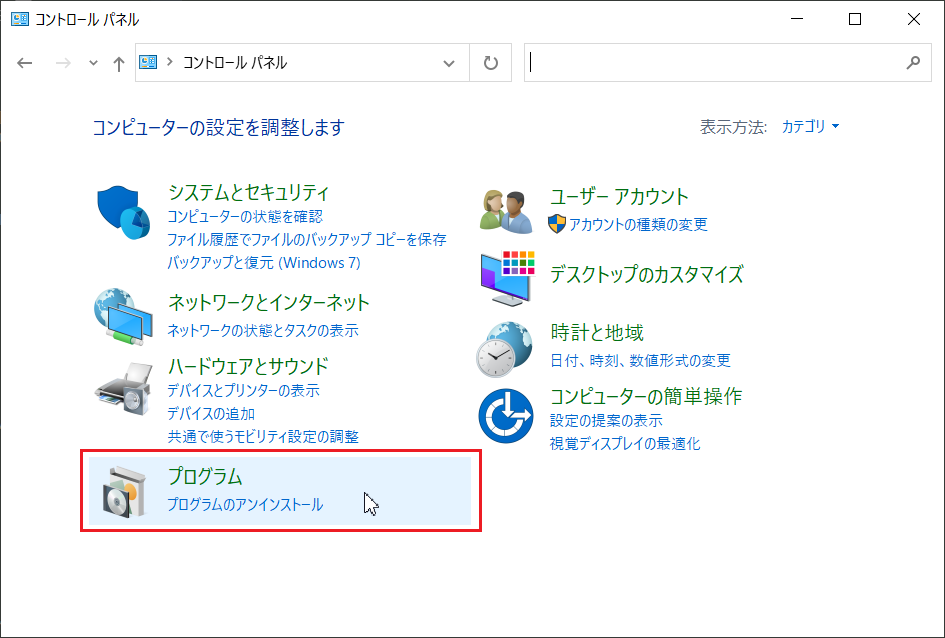
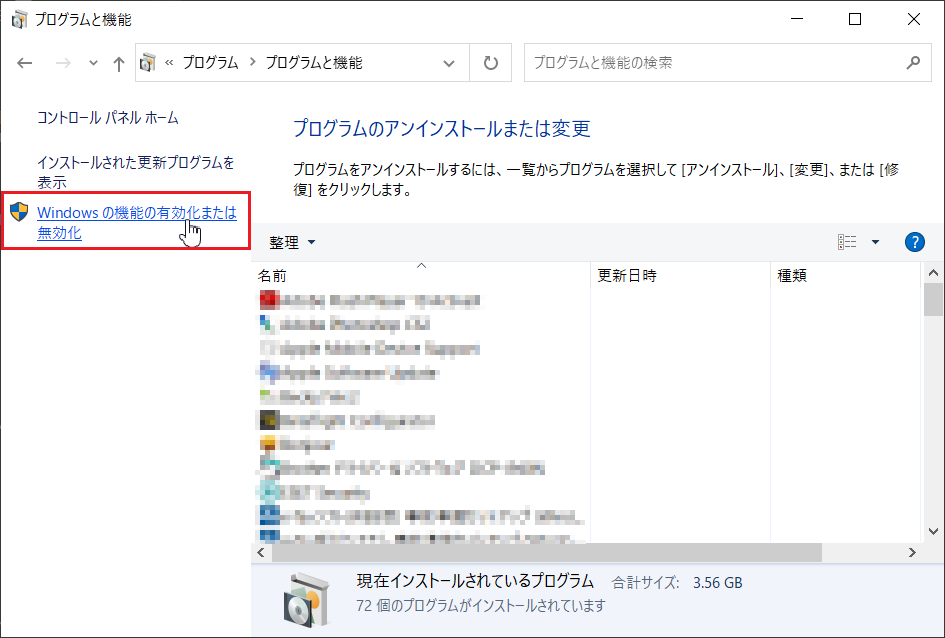
- [プログラム]をクリックします。
- 「Windows の機能を有効化または無効化」をクリックします。
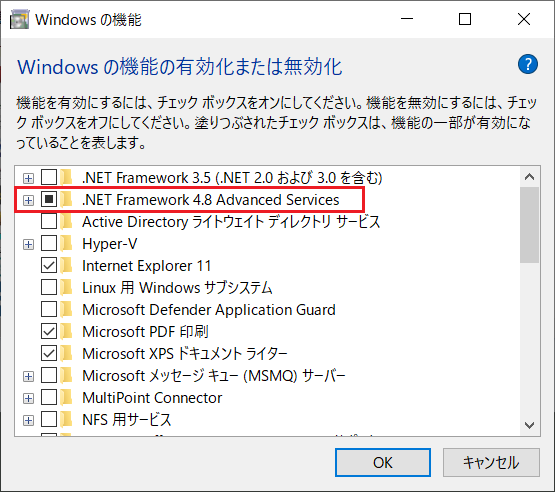
- 「.NET Framework 4.6.2」以上のバージョンが表示され、かつ機能が有効になっている(チェックボックスが塗りつぶされている)ことを確認します。
- ※「.NET Framework 4.6.2」以上のバージョンの機能が無効になっている(チェックボックスが塗りつぶされていない)場合はチェックオンにしてください。
- ※「.NET Framework 4.6.2」以上のバージョンが存在しない場合はインストールが必要です。
3.インストール方法「.NET Framework 4.6.2 」
※ Microsoft .NET Framework 4.6.2 をインストールする手順を説明します。(4.6以上であればどのバージョンでもOKです)
※ 必ず Microsoft 公式サイトからダウンロードしてください。
- 1.次の URL から 「 Microsoft .NET Framework 4.6.2 」 サイトにアクセスします。
- https://dotnet.microsoft.com/ja-jp/download/dotnet-framework/net462
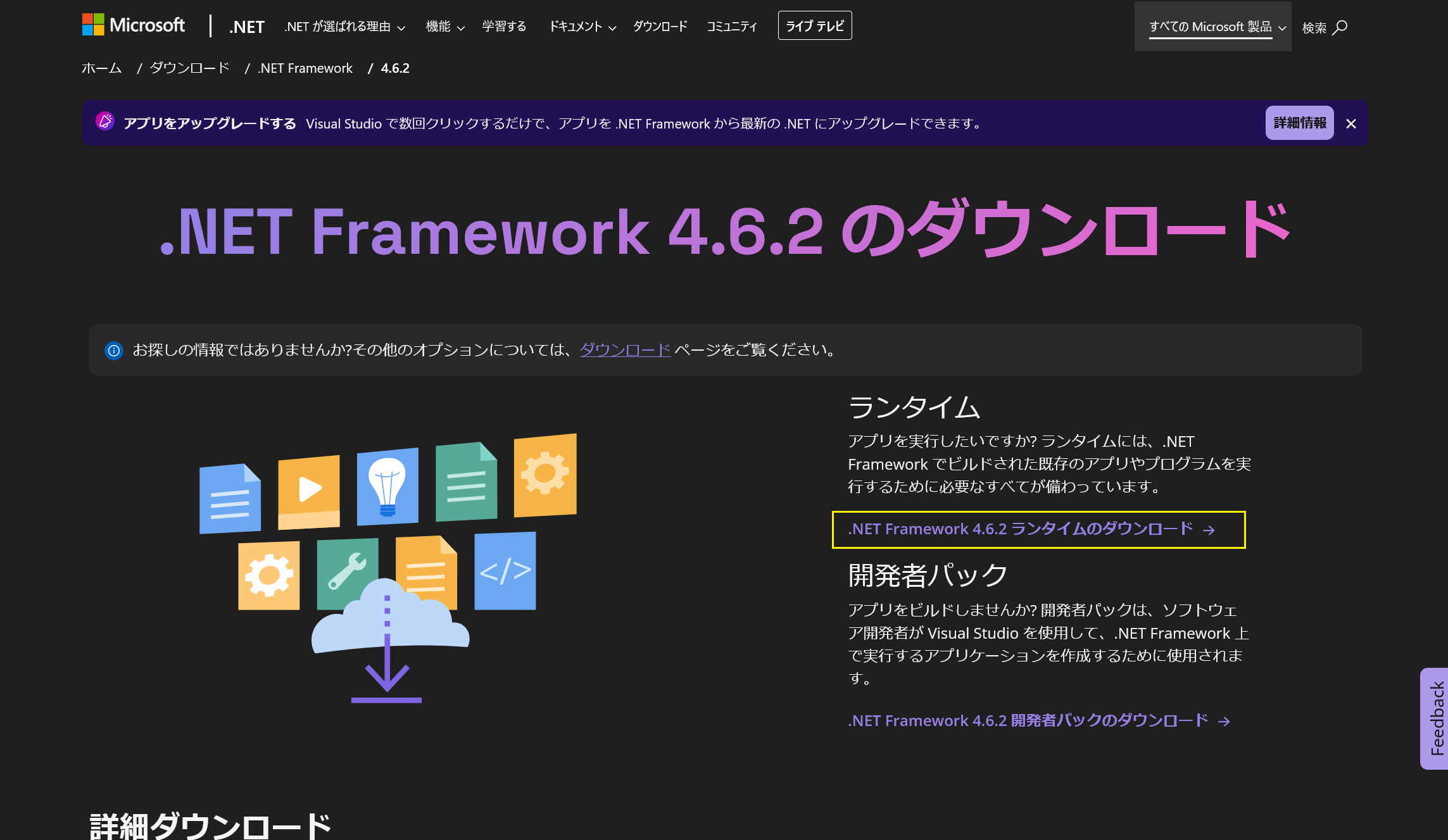
- 2.「 Microsoft .NET Framework 4.6.2 」 サイト画面が表示されます。
- 画面内にある ランタイムのところの「 .NET Framework 4.6.2 ランタイムのダウンロード 」 をクリックすると、ダウンロードが開始されます。
※ ダウンロードしたファイルをダブルクリック。
※ 「 ユーザーアカウント制御 」 画面が表示された場合、「 はい 」 をクリックします。
※ インストーラーにしたがってインストールを進めてください。
※ 次に日本語の言語パックをインストールします。
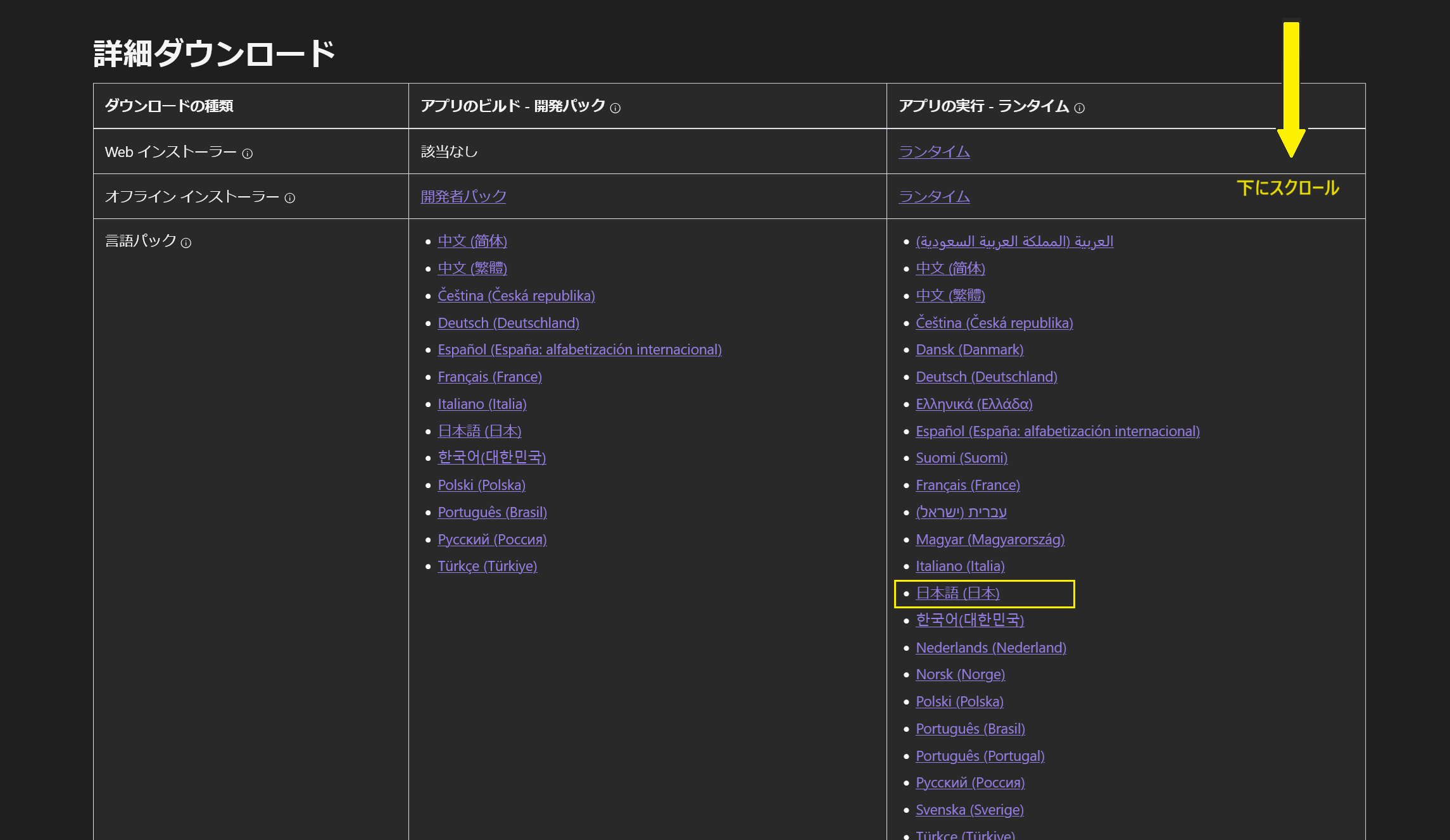
- 3.画面内にある「言語パック」の「 日本語 (日本)」 をクリックすると、ダウンロードが開始されます。
- 4.同様にインストールを進めてください。