1.バージョンの確認方法 (Windows10)
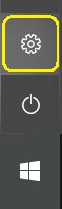
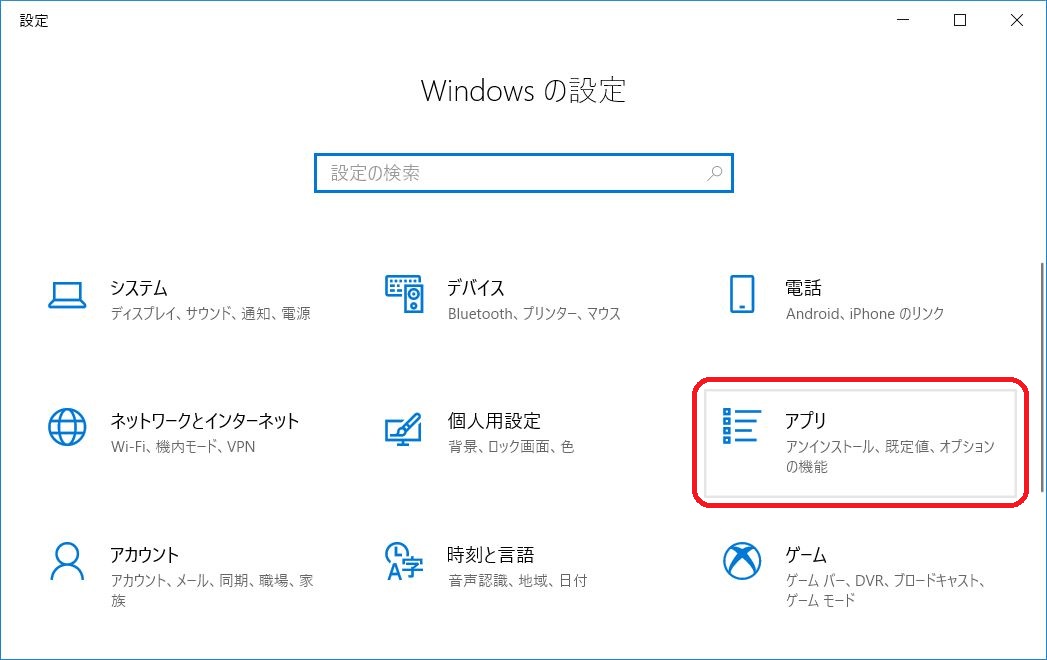
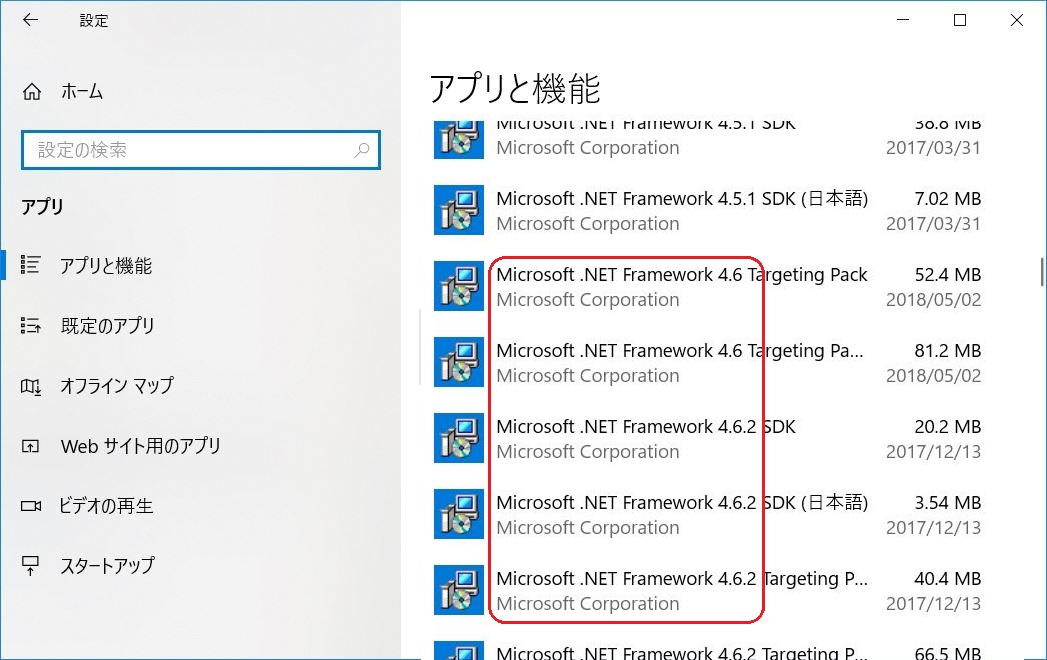
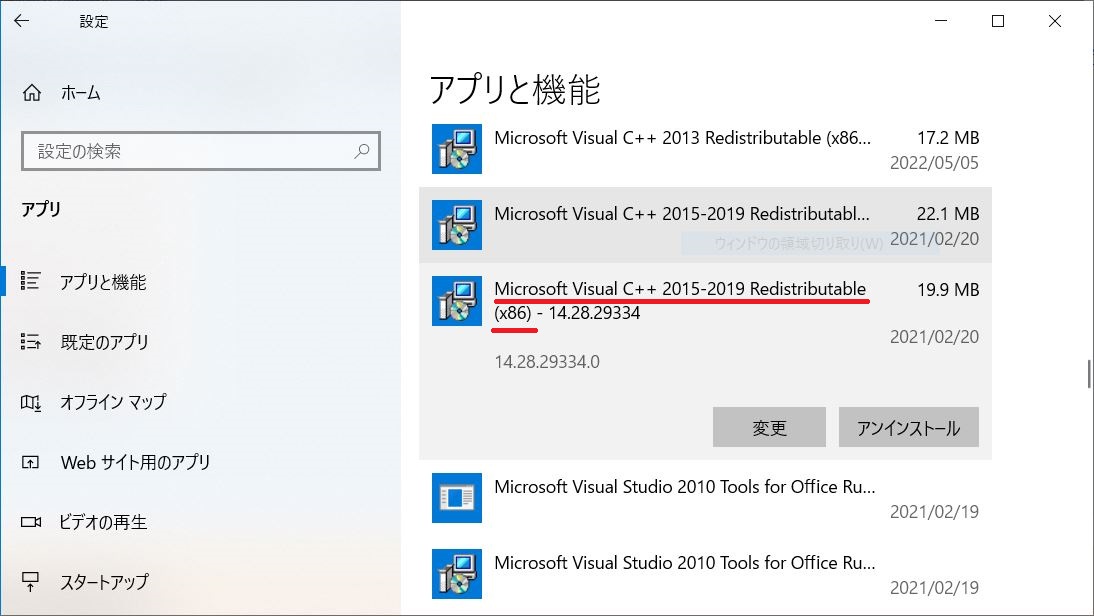
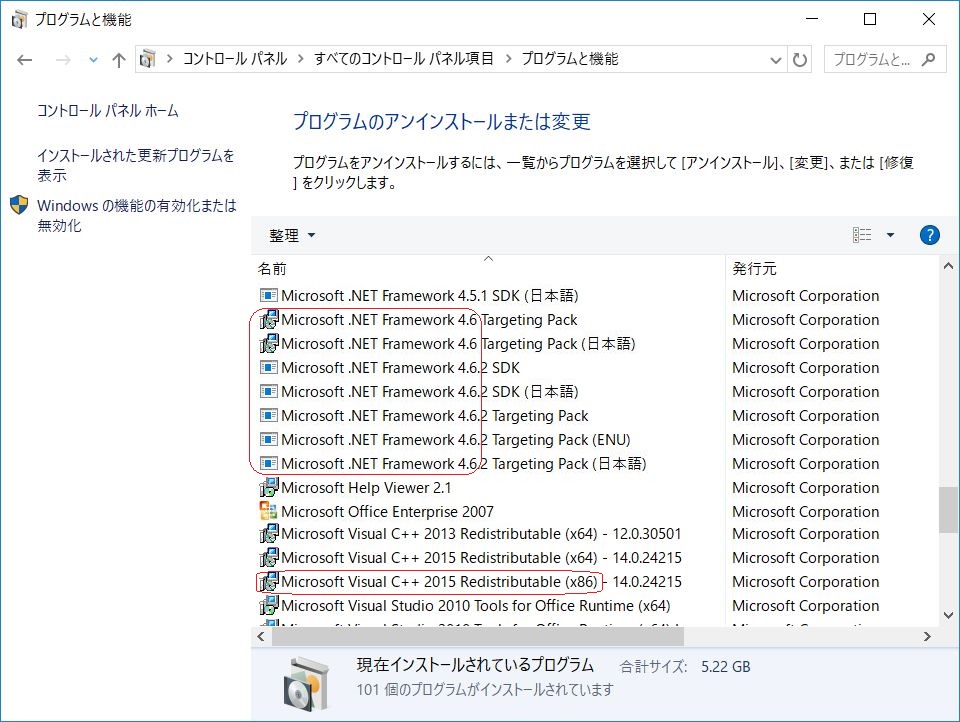
1.バージョンの確認方法 (Windows10)
2.バージョンの確認方法 (Windows7など)
- 1.「プログラムの追加と削除」画面を開きます。
- [スタート]-[コントロールパネル]-[プログラムの追加と削除]アイコンを順にクリックします。
- 2.「プログラムの追加と削除」画面で、「.NET Framework 4.6 」以上があることを確認します。
- 「Microsoft Visual C++ 2015-2019 Redistributable (x86)」または( VC++ 2015-2022 再頒布可能パッケージ(x86) )のバージョンを確認します(x64ではありません)。無い場合はインストールが必要です。
3.インストール方法「.NET Framework 4.6.2 」
※ Microsoft .NET Framework 4.6.2 をインストールする手順を説明します。(4.6以上であればどのバージョンでもOKです)
※ 必ず Microsoft 公式サイトからダウンロードしてください。
- 1.次の URL から 「 Microsoft .NET Framework 4.6.2 」 サイトにアクセスします。
- https://www.microsoft.com/ja-jp/download/details.aspx?id=53344
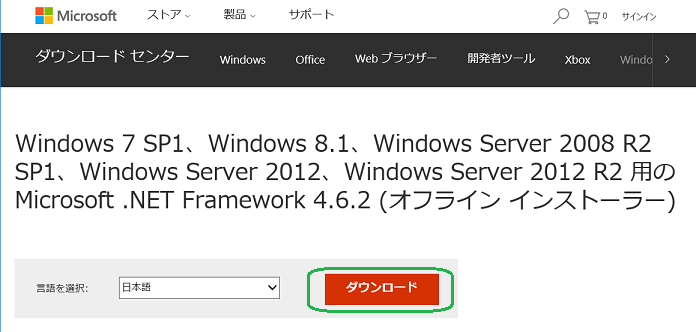
- 2.「 Microsoft .NET Framework 4.6.2 」 サイト画面が表示されます。
- 画面内にある 「 ダウンロード 」 をクリックすると、ダウンロードが開始されます。
※ ダウンロードしたファイルをダブルクリック。
※ 「 ユーザーアカウント制御 」 画面が表示された場合、「 はい 」 をクリックします。
※ インストーラーにしたがってインストールを進めてください。
※ 次に日本語の言語パックをインストールします。
- 3.次の URL から 「 Microsoft .NET Framework 4.6.2 Language Pack」 サイトにアクセスします。
- https://www.microsoft.com/ja-jp/download/details.aspx?id=53323
- 4.同様にインストールを進めてください。
4.インストール方法「 VC++ 2015-2022 再頒布可能パッケージ(x86) 」
※ Microsoft Visual C++ 2015-2022 再頒布可能パッケージ (x86) をインストールする手順を説明します。
※ 必ず Microsoft 公式サイトからダウンロードしてください。
- 1.次の URL から 「 Visual Studio Tools のダウンロード 」 サイトにアクセスします。
- https://visualstudio.microsoft.com/ja/downloads/
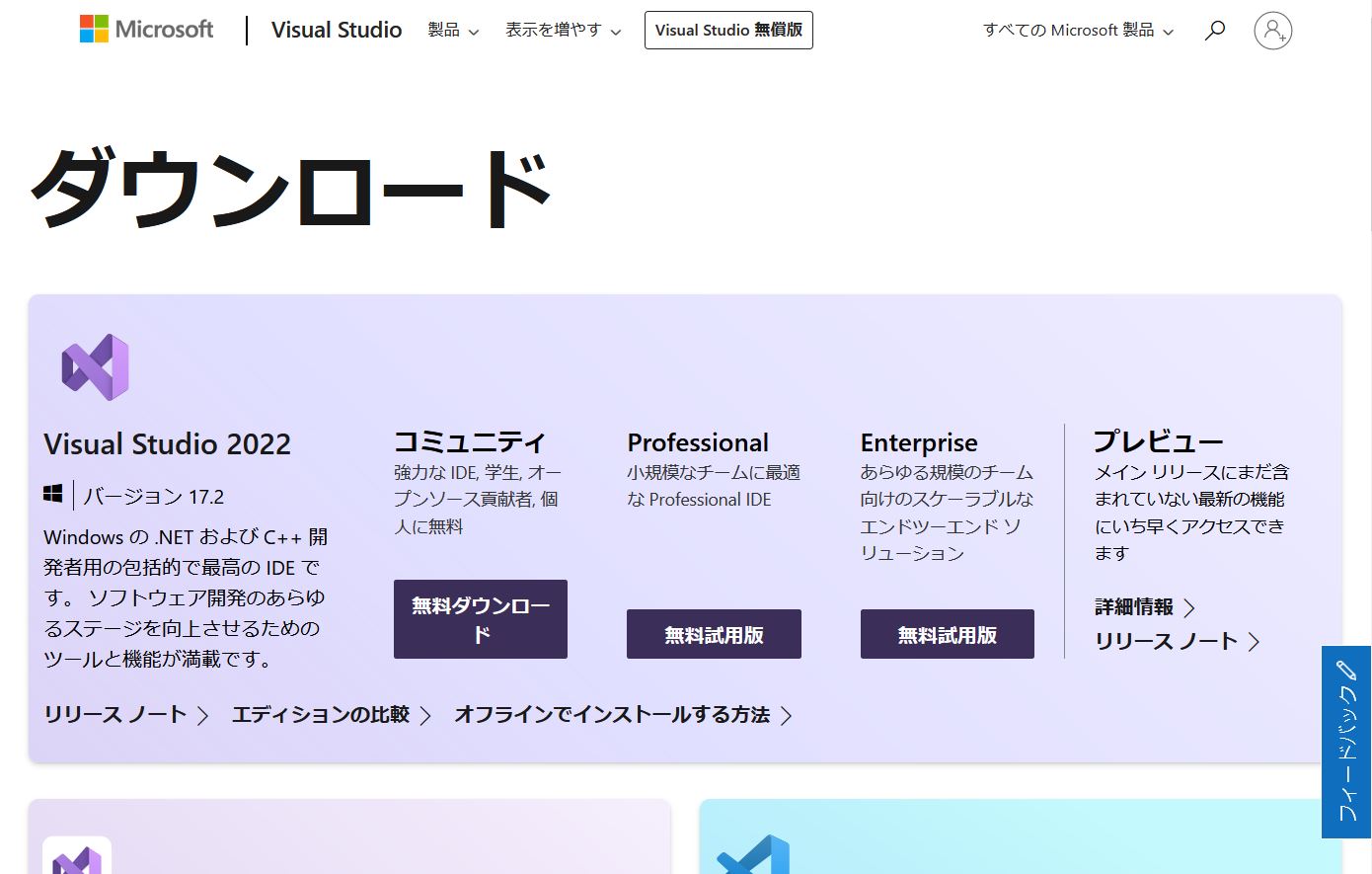
- 2.「 Visual Studio Tools のダウンロード 」 サイト画面が表示されます。
- 下までスクロールします
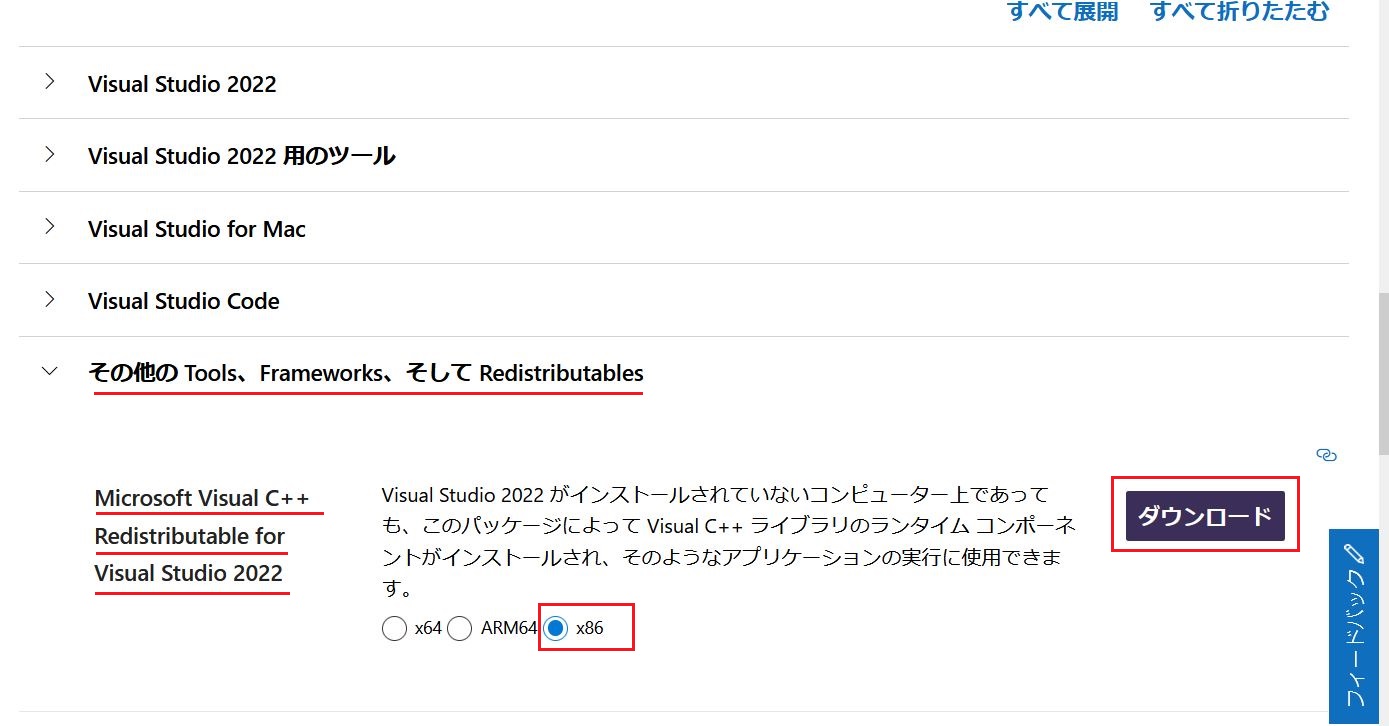
- 3.ページ下方にある「 その他の Tools、Frameworks、そして Redistributables 」を展開します。
- 「 Microsoft Visual C++ Redistributable for Visual Studio 2022 」「x86」 を選択。「ダウンロード」ボタンをクリックすると、ダウンロードが開始されます。
※ ダウンロードしたファイルをダブルクリック。
※ 「 ユーザーアカウント制御 」 画面が表示された場合、「 はい 」 をクリックします。
※ インストーラーにしたがってインストールを進めてください。
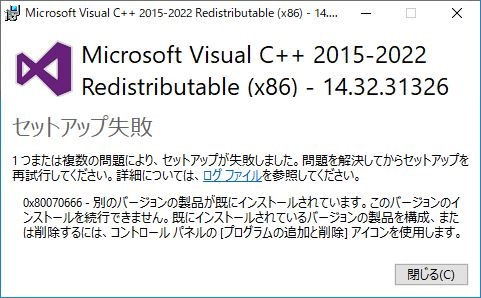
- 「Microsoft Visual C++ 2015-2022 Redistributable Package (x86)」のインストールに失敗した場合は、すでにインストールされている可能性がありますので、そのまま閉じてください。