- 1.ソフトの起動
- 展開したフォルダの中の DetectSoftX.exe を実行します。
- CSV用の画面
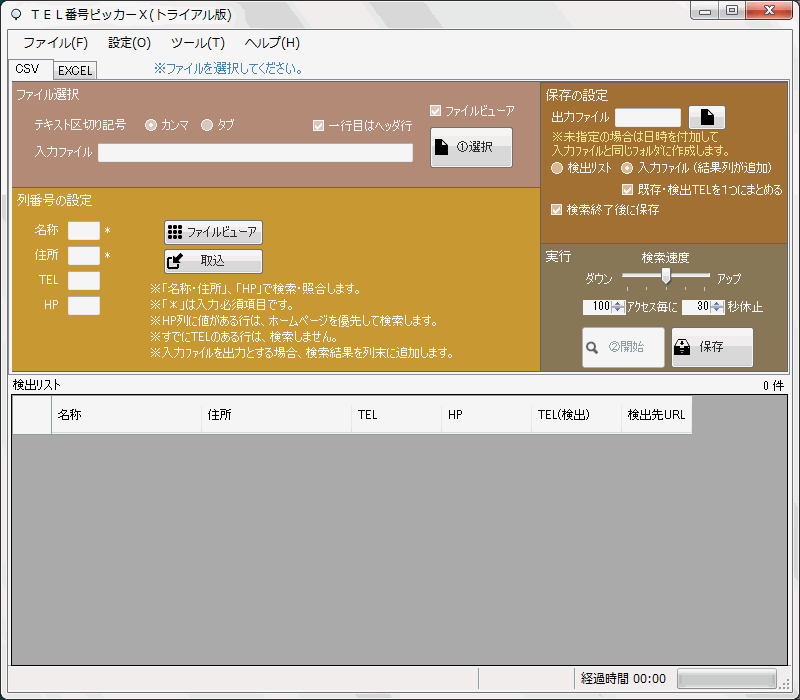
- [EXCEL]タブ をクリックして、エクセル画面に切り替えます。

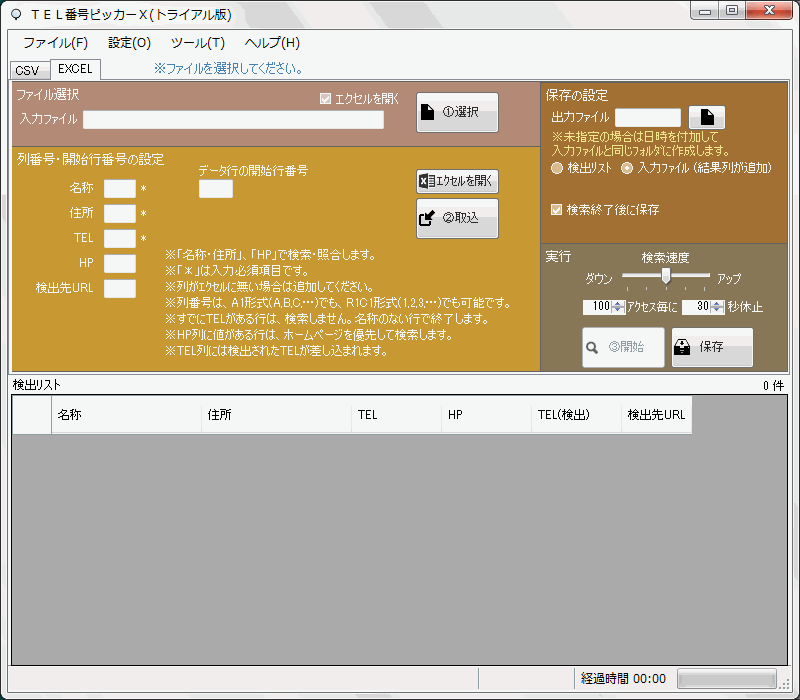
- エクセル 用の画面
- 2.ファイルの選択
 ボタンを押下して、ファイルを選択します。
- (入力ファイルのテキストボックスにファイルをドラッグ&ドロップしてもOKです)
- 3.エクセルファイルの表示と列番号の入力
- MicrosoftExcelが起動され、選択したファイルが表示されます。
- 以下、ソフト添付の「サンプルデータ.xls」を取り込む例

-
エクセルファイルを見ながら、ソフトで必要な項目の列番号をソフト本体に設定します。

-
※最低限、「名称」「TEL」「メール」のヘッダの列番号(赤枠のところ)とデータの開始位置(青枠のところ)を入力してください。
-
※TEL列がない場合はあらかじめエクセル表に追加しておく必要があります。
すでにTEL番号がある項目は検索対象外になります。
既存のTEL番号と検索したTEL番号でマージされます。
-
※ホームページがある場合はHPの列番号も入力します。
HPの列番号を入力した場合
ホームページを巡回してTEL番号を収集します。(高速検索)
 ボタンを押下して、ソフト(検出リスト)に検索条件を取り込みます。
-
※検出リストへは、検索に適したデータに一部整形されて取り込まれます。
- 4.その他の設定

-
※出力ファイル
出力ファイルの指定がない場合は、入力ファイルの同じフォルダに、日付を付加したファイル名で出力します。
また、検索速度の調整や検索中に休止を入れることができます。
件数が多く長時間のアクセスが続く場合は、検索エンジンによるアクセス制限を受けやすくなります。速度を落としたり休止を多く設定して調整してください。
-
※検出リスト/入力ファイル
検出リストを選択した場合は、画面に表示中の一覧データがファイル出力されます。
入力ファイルを選択した場合は、「入力ファイル」で指定した元ファイルを検索結果で穴埋め。新しいファイルに出力されます。
-
※検索終了後に保存
検索終了後に自動でファイルに保存をします。
-
※検索速度・休止設定
検索速度の調整や検索中に休止を入れることができます。
件数が多く長時間のアクセスが続く場合は、検索エンジンによるアクセス制限を受けやすくなります。速度を落としたり休止を多く設定して調整してください。
- 5.検索開始
 を押下すると、検索が開始されます。
検索終了後は、指定のファイル名でファイル出力が行われます。
「名称」「住所」「TEL」列は必須項目です。
「TEL」列は、TEL番号の埋め込み先として必要になります。
また、最終行の判定として「名称」列が必要になります。「名称」列は歯抜けでなく、すべて埋められている必要があります。