- 1.ソフトの起動
- 展開したフォルダの中の SpecifiedEMailX.exe を実行します。
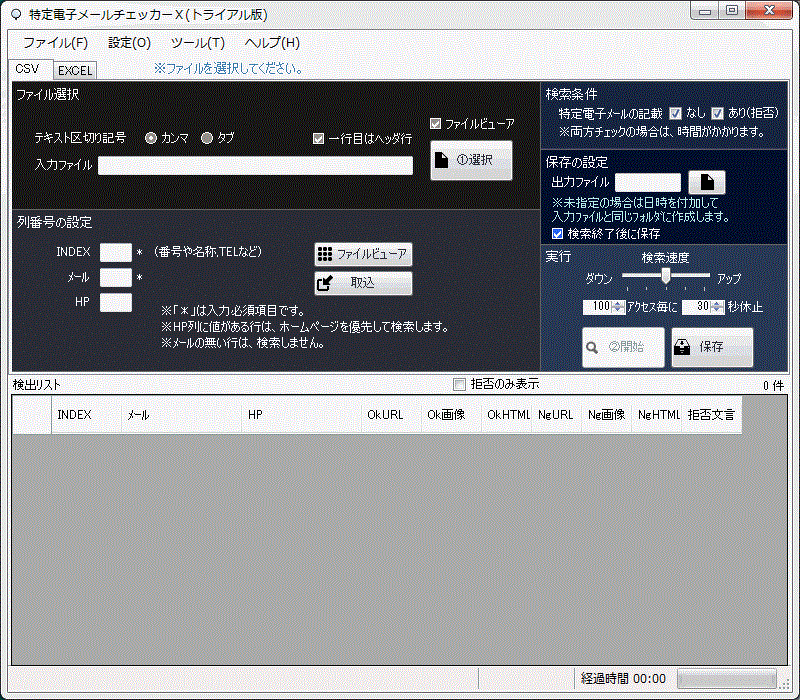
- CSV用の画面
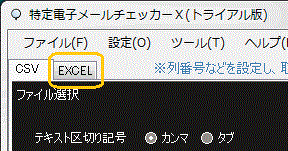
- [EXCEL]タブ をクリックして、エクセル画面に切り替えます。
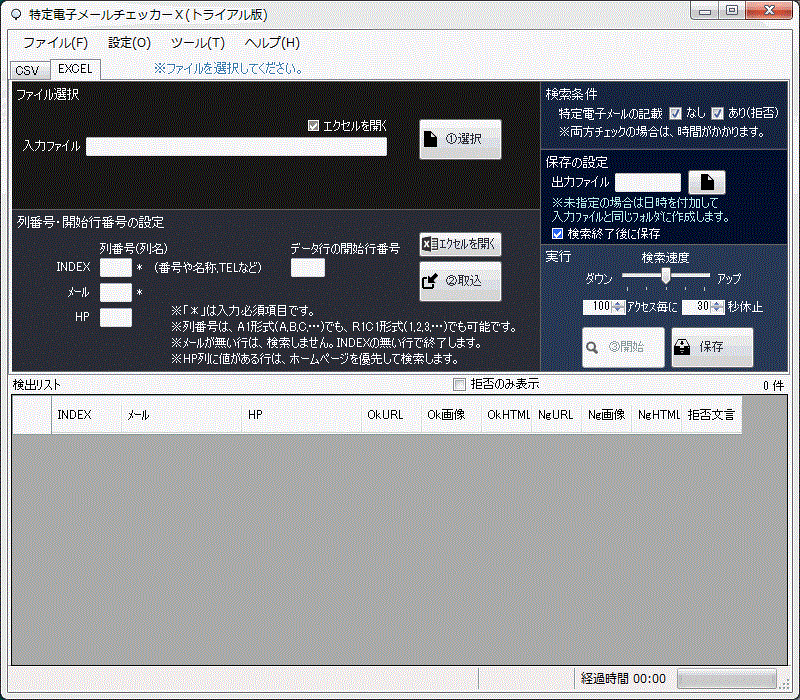
- エクセル 用の画面
- 2.ファイルの選択
 ボタンを押下して、ファイルを選択します。
- (入力ファイルのテキストボックスにファイルをドラッグ&ドロップしてもOKです)
- 3.エクセルファイルの表示と列番号の入力
- MicrosoftExcelが起動され、選択したファイルが表示されます。
- 以下、ソフト添付の「サンプルデータ.xls」を取り込む例
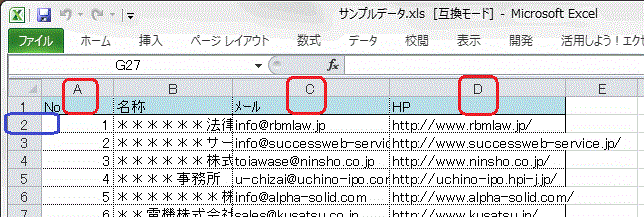
※このデータは、テスト用に特定電子メールに該当するデータを意図的に集め、加工したものです。-
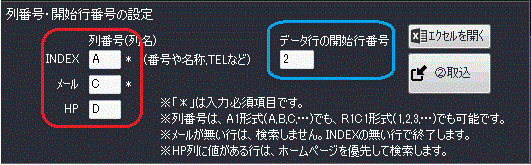
エクセルファイルを見ながら、ソフトで必要な項目の列番号をソフト本体に設定します。
-
※列番号(赤枠のところ)とデータの開始位置(青枠のところ)を入力してください
-
「メール」は必須項目です。
IDXは一意に識別できる「行番号」や「社名」、「電話番号」を必要に応じて指定してください。 -
「HP」には、ホームページのURLを指定してください。
ピッカーソフトや穴埋ソフトの結果ファイルでしたら、「検出先URL」を指定すると良いです。  ボタンを押下して、ソフト(検出リスト)に検索条件を取り込みます。
-
※検出リストへは、検索に適したデータに一部整形されて取り込まれます。
- 4.設定の確認
-
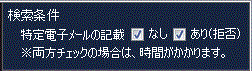
検索条件
検索条件は、チェックしたい項目を必要に応じてオンにしてください。
項目をチェックした状態を保存するには、「画面状態の保存」を参照してください。
-
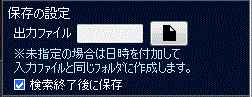
出力ファイル
出力ファイルの指定がない場合は、入力ファイルの同じフォルダに、日付を付加したファイル名で出力します。
-
検索終了後に保存
検索終了後に自動でファイルに保存をします。
-
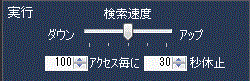
検索速度・休止設定
検索速度の調整や検索中に休止を入れることができます。
件数が多く長時間のアクセスが続く場合は、検索エンジンによるアクセス制限を受けやすくなります。速度を落としたり休止を多く設定して調整してください。
- 5.検索開始
 を押下すると、検索が開始されます。
検索終了後は、指定のファイル名でファイル出力が行われます。