※ソフトのダウンロード
・ダウンロードしたZIPファイルは、デスクトップなどのPCローカルフォルダに移動してください。
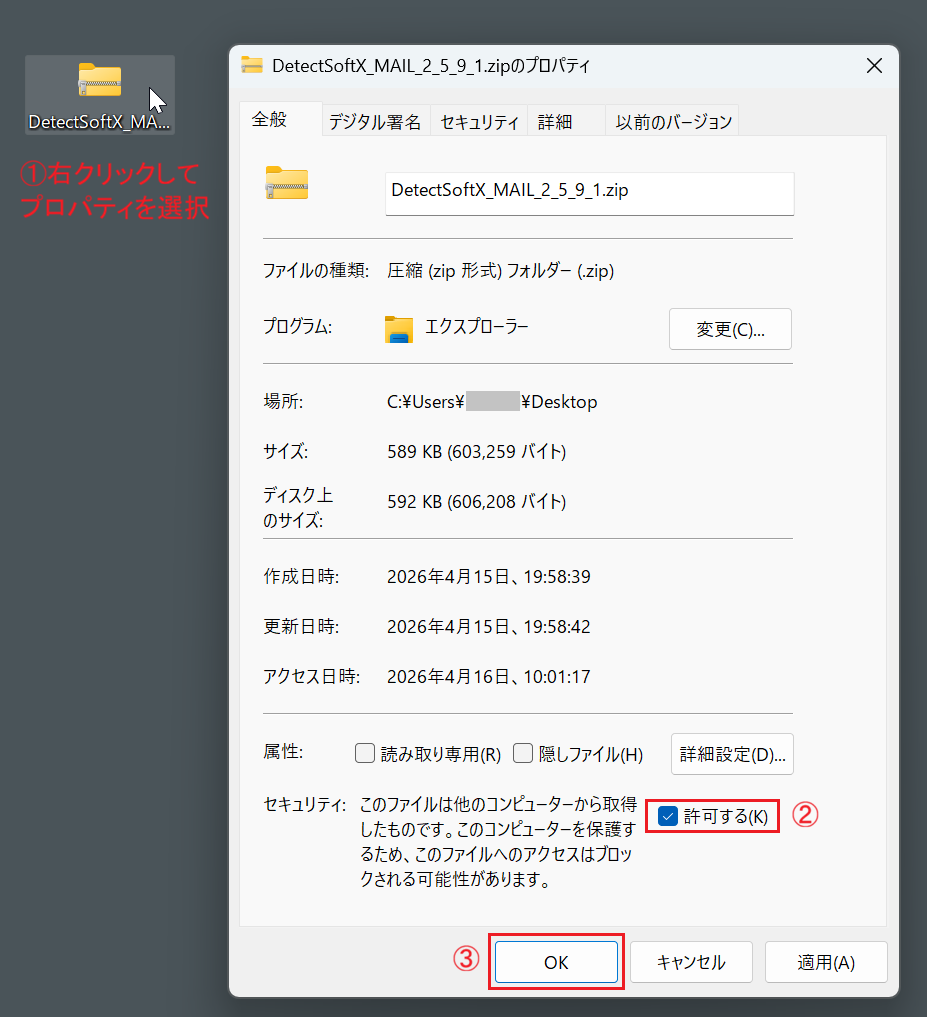
・ダウンロードしたZIPファイルは、展開(解凍)する前に「セキュリティの許可」(ブロックの解除)をしてください。
 
・ノートン をお使いの場合は、「ノートン プロテクション」を一時的に「オフ」にしてください。

Norton Internet Security、Norton Antivirus をお使いの場合、ファイルをダウンロードする際に誤認識され、削除されてしまう場合があります。 ダウンロードする前に、「ノートン プロテクション」機能を一時的「オフ」にしてください。

[ノートン プロテクション]を一時的にオフにする - (ノートン サポート)


※ZIPファイルをダウンロード後、展開(解凍)する前に
ファイルのプロパティを開いて「セキュリティの許可」(ブロックの解除)をしてください。
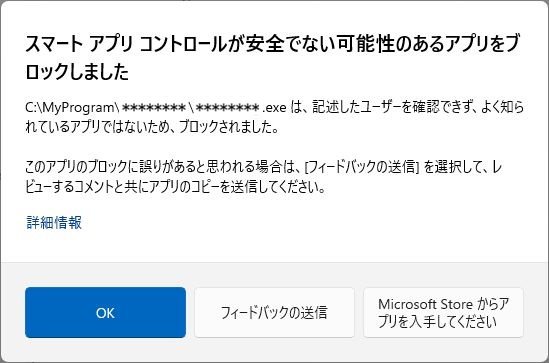
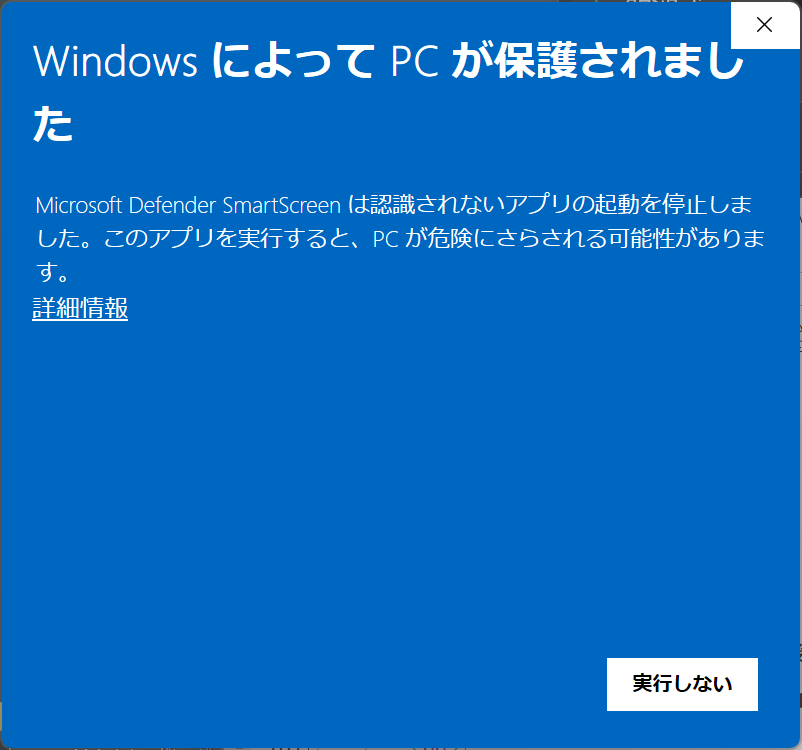
Windowsでは、インターネットからダウンロードしたファイルを実行しようとすると、「WindowsによってPGが保護されました」などと表示されることがあります。 ダウンロードしたファイルを解凍する前に「セキュリティの許可」(ブロックの解除)をしてください。

① ダウンロードしたファイルを右クリック。プロパティを開きます

②セキュリティの「許可する」(ブロックの解除)をチェックオン

③ 「OK」ボタンを押下してください
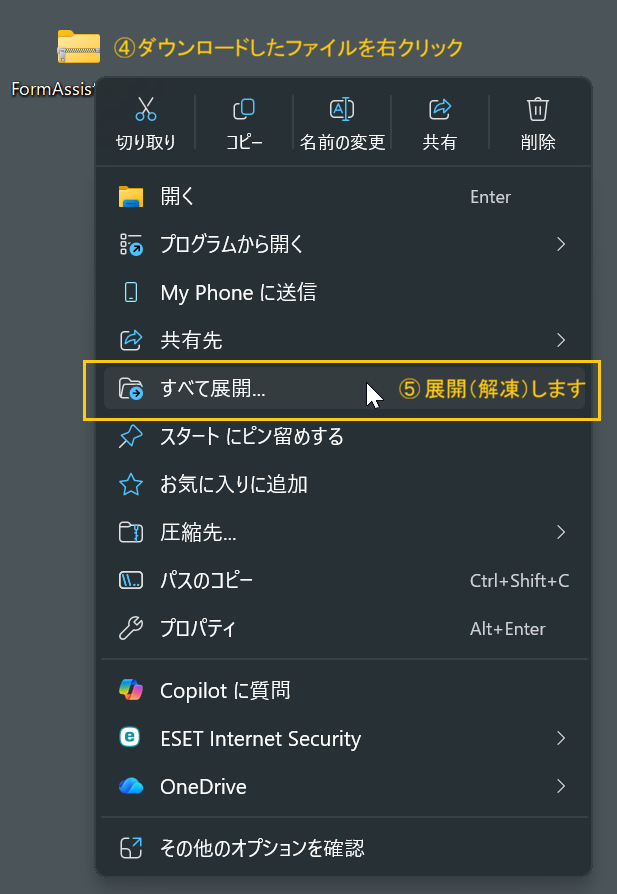
④解凍してください


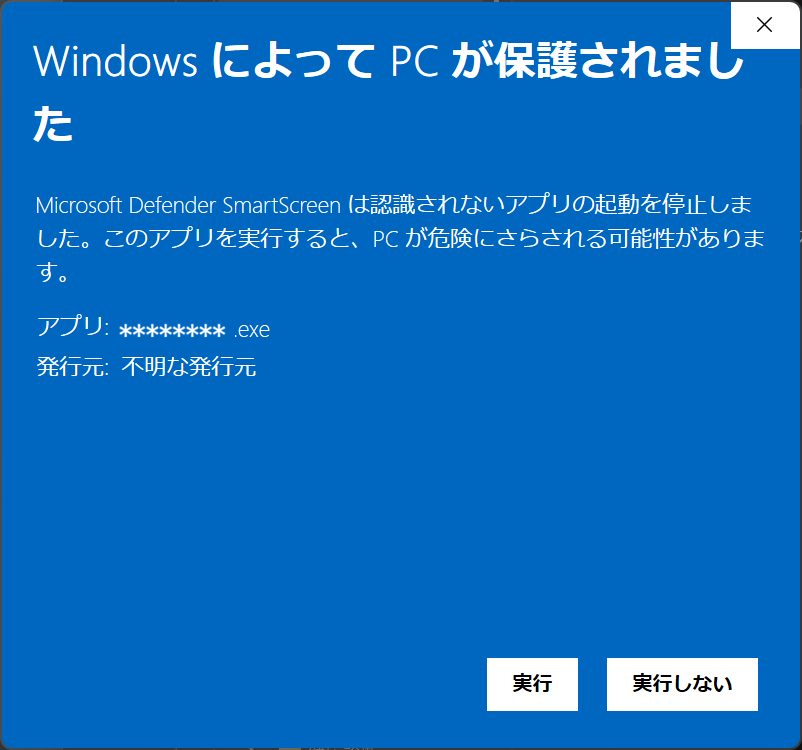
※ソフト実行時に「WindowsによってPCが保護されました」のメッセージが表示されたら
「詳細情報」をクリック。「実行」ボタンを押下してください。
ユーザーアカウント制御(UAC)により、次のような保護メッセージが表示されます。
詳細情報をクリック
    ↓↓↓↓
実行ボタンをクリックしてください


※セキュリティソフトにより誤検知される場合は
各セキュリティソフトにて、スキャン対象から除外してください。
公開中のソフトはインターネットにアクセスして情報を収集するソフトです。ソフトの性質上、セキュリティソフトによっては誤検知される場合があります。 このような場合はセキュリティソフトのスキャン対象から除外することで回避してください。 公開中のソフトは有償ソフトとして対価を得ているため、マルウェア、アドウェア等ではありませんのでご安心ください。
主なセキュリティソフトの除外設定です。参考としてください。
■ Norton Internet Security、Norton Antivirus
(ノートン サポート)
セキュリティの脅威をスキャンから除外するには
■ 常時安全セキュリティ24
(常時安全セキュリティ24 サポート)
スキャンから特定のファイルを除外したい
コンテンツフィルタリングの設定が"厳しめ"で入っていることが原因の可能性があります
■ カスペルスキー スタンダード | プラス | プレミアム
(カスペルスキー ナレッジセンター)
ファイル / フォルダ / アプリケーションを保護対象から除外するには?
カスペルスキー インターネット セキュリティ 2019 のスキャン対象からファイル / URL / アプリケーションを除外する方法
■ ウィルスバスター(トレンドマイクロ)
(トレンドマイクロ ヘルプセンター)
ウイルスバスター クラウド 特定のファイルを検索対象から除外する方法
ウイルスバスター クラウド 「フォルダシールド」および「AIアプリガード」の許可するプログラム一覧にプログラムを追加する方法
■ VirusScan(マカフィー)
(マカフィー公式)
プログラムにフルアクセスを許可する
WindowsとmacOSのウイルススキャンからファイルを除外
■ ZERO ウイルスセキュリティ(ソースネクスト)
(ソースネクスト公式)
特定のファイルやフォルダを検査の対象からはずすには?
遮断(ブロック)されているアプリケーションソフトの通信を許可するには?
インターネットがブロックされているので、許可するには?


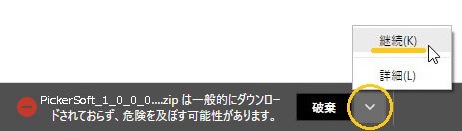
※Google Chrome でブロックされた場合は
プルアップメニューから「継続」をクリックしてください。

copyright © 2011 紫雨堂 - Tiny Software Studio -. All rights reserved.